|
Для организации обмена через Dropbox проделайте следующее:
- Получите (если еще не имеете) адреса электронной почты для сервера и каждого мобильного устройства (лицензии).
- Используя эти адреса, зарегистрируйте учетные записи (аккаунты) на Dropbox.
- На компьютере, где находится сервер, установите программу синхронизации dropbox.exe. Папку синхронизируемых файлов лучше разместить в корне диска, например, C:\Dropbox.
- Скопируйте содержимое папки C:\PalmOrder\Server в C:\Dropbox\Server
- Войдите в свой аккаунт сервера на Dropbox и расшарьте папку Server остальным аккаунтам, которые были открыты для мобильных устройств. Подтвердите приглашения (зайдя в каждый аккаунт мобильного устройства и в появившемся окне приглашения нажав кнопку Принять).
- Поменяйте пути для входящих и исходящих файлов в palmserv.ini. Пути должны быть относительными. Если в предыдущем пункте вы расшарили папку Server, а папка входящик (Inbox) и исходящих (Outbox) находятся в ней, то пути будут выглядеть так:
inbox=.\Inbox
outbox=.\Outbox
Если каждое устройство имеет свою папку входящих и исходящих, например, данные для устройства с лицензией SA001 должны выгружаться в папку ...\Server\Outbox\SA001, а загружаться из папки ...\Server\Inbox\SA001,то в секции [SA001] следует прописать
outbox=.\Outbox\SA001
inbox=.\Inbox\SA001
Тогда данные будут выгружаться соответственно в папку C:\Dropbox\Server\Outbox\SA001, а загружаться из папки C:\Dropbox\Server\Inbox\SA001
Пути для временных и обработанных файлов, а также логов, лучше оставить такие, как есть, и не помещать их в папки Dropbox.
На мобильном устройстве:
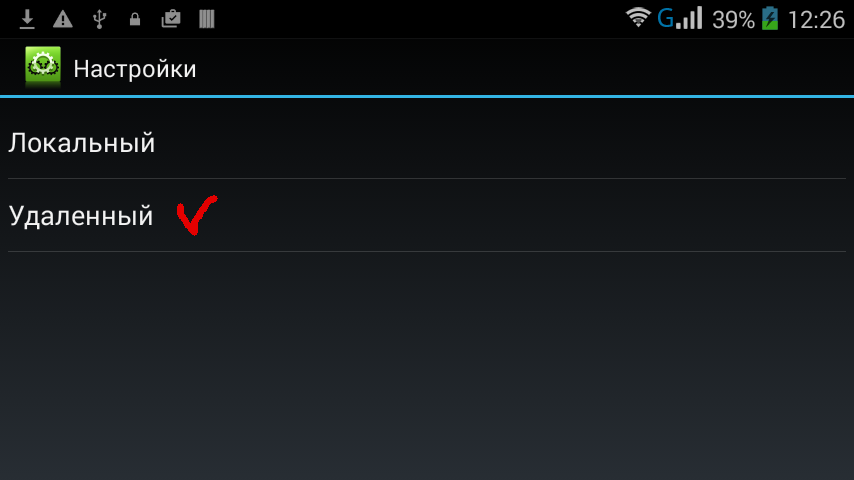
- Откройте программу PalmOrder. Тапните Настройки, выберите Обмен - Удаленный.
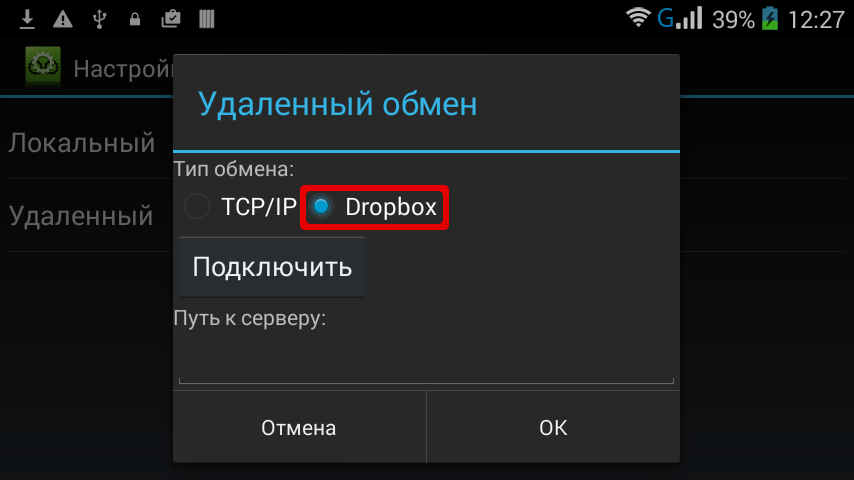
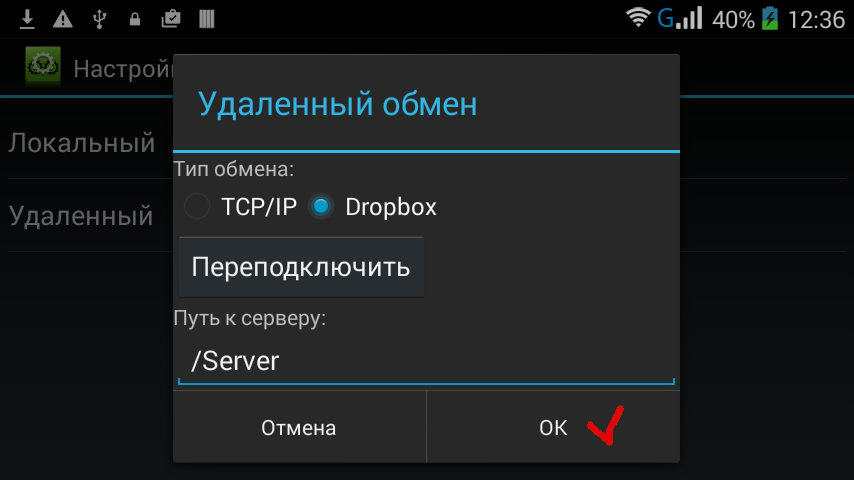
- В окне Тип обмена выберите Dropbox.
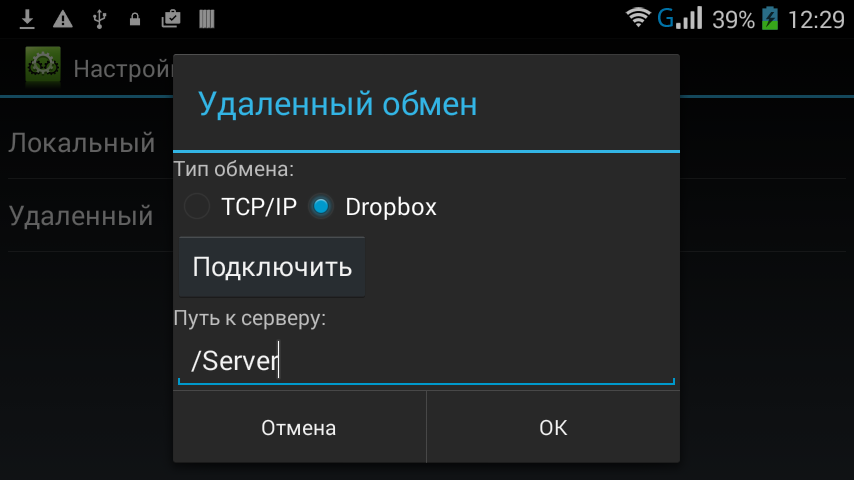
- В окне Путь к серверу введите /Server
- Тапните кнопку Подключить (Переподключить, если подключение уже осуществлялось на этом устройстве).
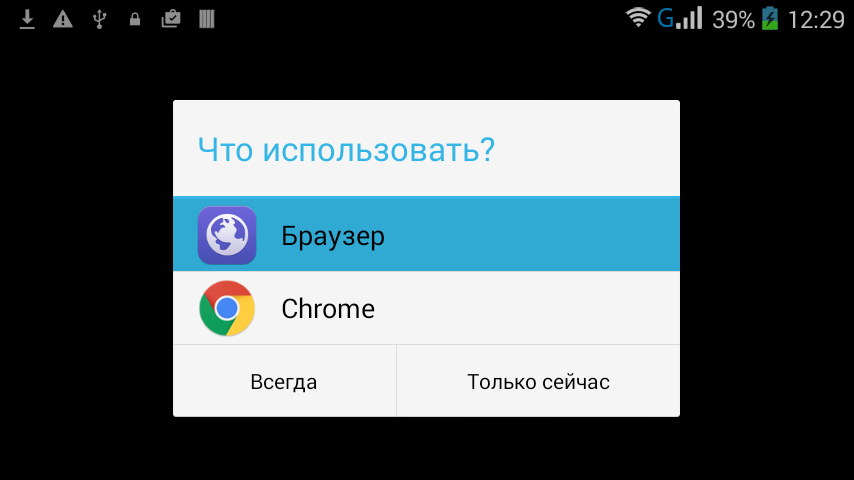
- Если появится окошко "Что использовать?", выберите то, что вам по вкусу - я использую Браузер.
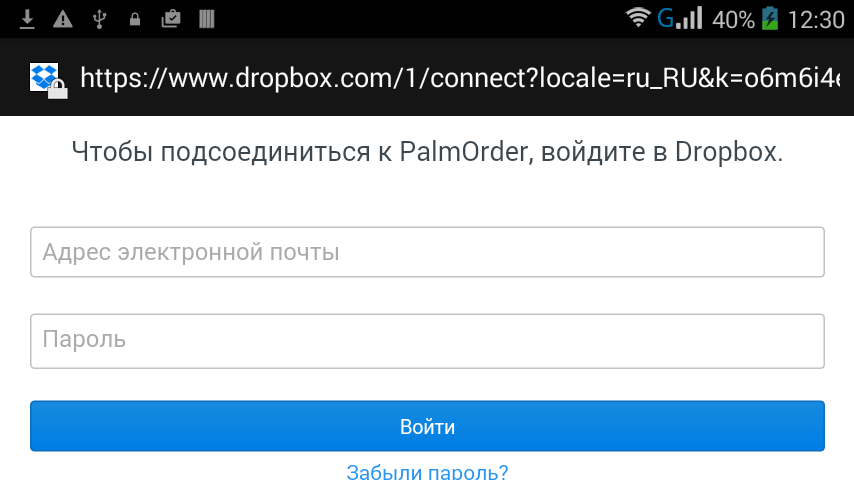
Появится окно подсоединения PalmOrder к Dropbox. Введите адрес электронной почты, который Вы использовали при регистрации аккаунта на Dropbox для данного мобильного устройства, и пароль для данного аккаунта. Тапните кнопку Войти.
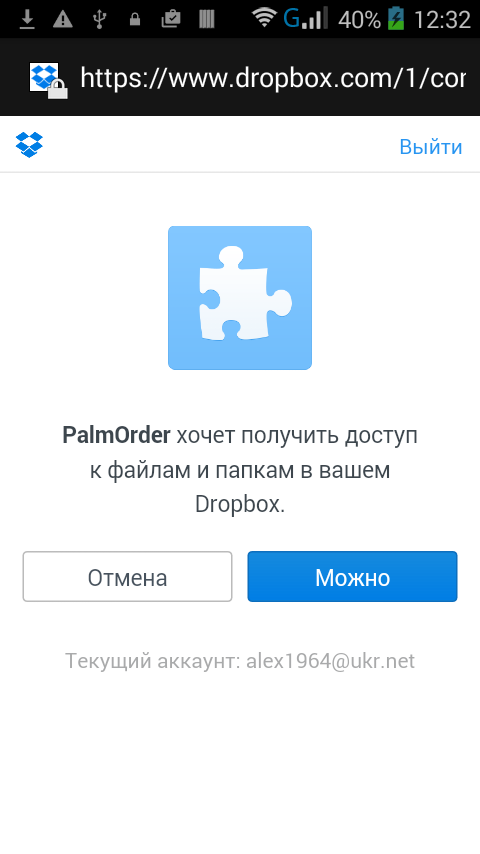
- Дайте разрешение на использование программой PalmOrder папок Dropbox, нажав кнопку Можно.
- Завершите настройки Удаленного обмена, тапнув ОК
Настройка завершена.
Теперь, если Вы используете только удаленный обмен через Dropbox, palm_server.exe можете не запускать. Но в случае использования локального обмена через WiFi, запустить palm_server.exe необходимо. Лицензию можно поставить только через локальный обмен, либо через удаленный обмен по протоколу TCP/IP (т.е. как раньше).
|